




【 電子化ビューワークイックスタートガイド 】
※各イメージはクリックすると拡大してご覧いただけます。
http://dlsv.sgmail.jp/shokotan/viewer.cgi にiPadなどの端末からアクセスします。
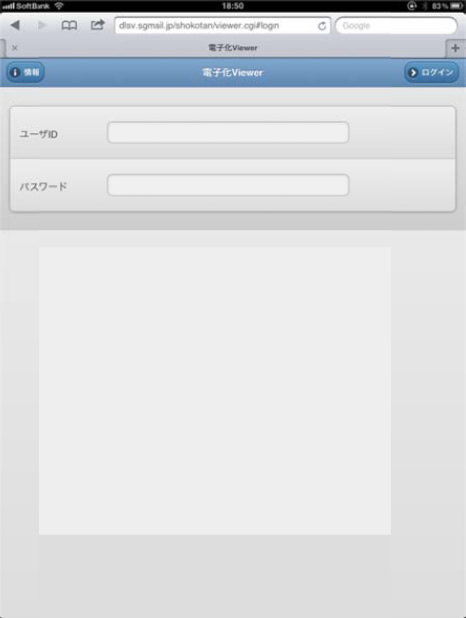
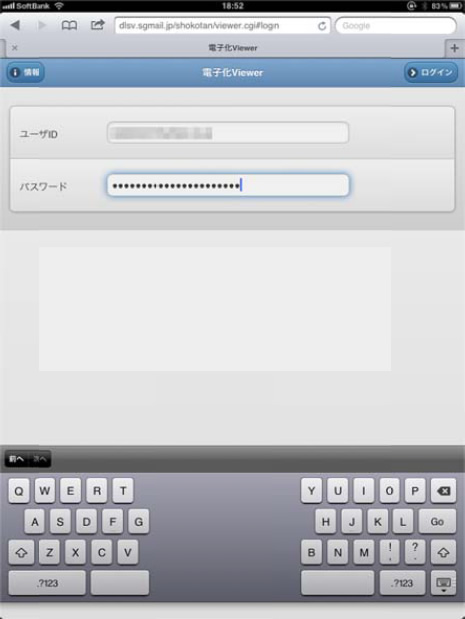
ユーザーID、パスワードを入力します。
初期設定時はユーザーIDは電子化ドットコム会員登録メールアドレス、パスワードも同じメールアドレスです。
入力後ログインボタンをタップします
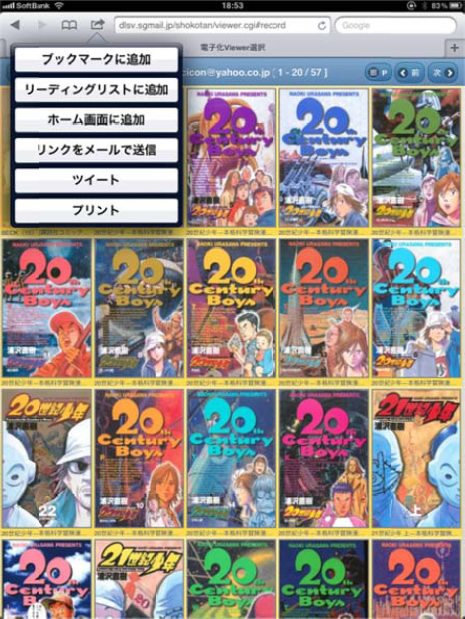
ライブラリ画面が表示されます。
メニューバーからホーム画面に追加をタップするとワンタップで電子化ビューワーがご利用いただけます。
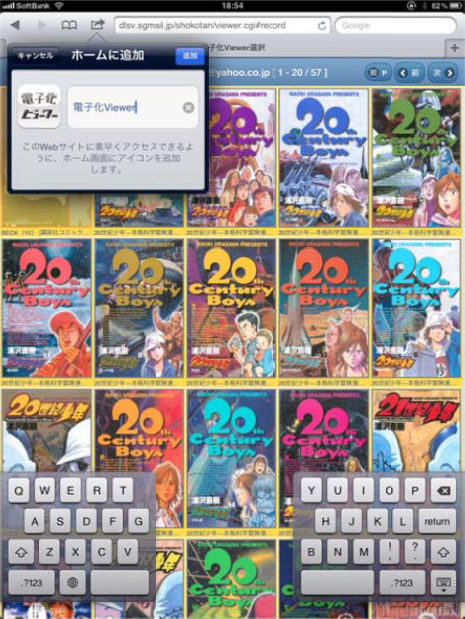
ホーム画面に表示するタイトルを入力し追加ボタンをタップします
ホーム画面に表示されました。
表示されたアイコンをタップすると電子化ビューワーが起動します。
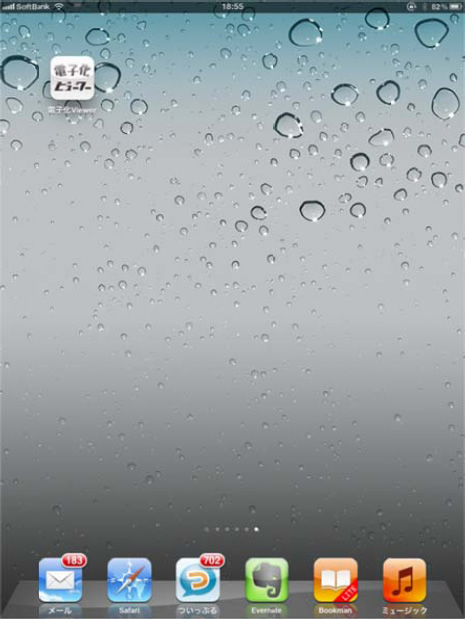
次回からはこのアイコンをタップすることによってID、パスワードの入力無しで電子化ビューワーが起動します。
【 ライブラリ画面の操作 】
電子化ビューワーが起動したライブラリ画面です。
ログインすると書籍の一覧のサムネイルを5行4列、20個ずつ表示します。サムネイルをクリックするとその書籍を表示します。
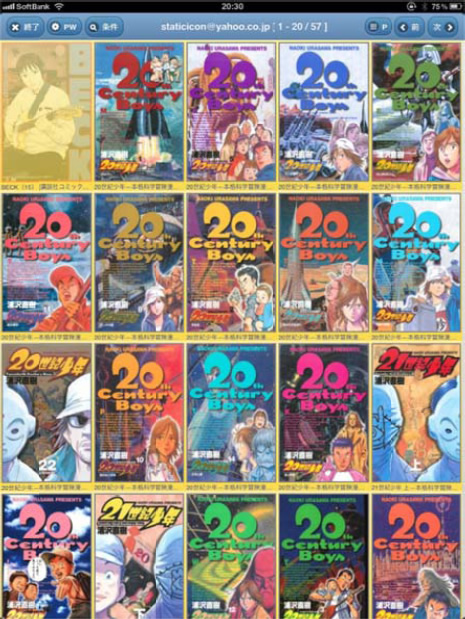
本の表紙をタップ
タップした本の読み込みを開始します
PW
ログインパスワード変更を行います
条件ボタン
ライブラリ内の絞りこみを行います
Pボタン、前、次ボタン
ライブラリページの移動をします
左右にフリックでもページ移動が可能です
【 本の閲覧ページ 】
ページ送り
中段の薄い矢印アイコンをタップするか左右にフリックします
上部左側薄い歯車アイコン
設定ページが表示されます
上部右側薄いライブラリアイコン
ライブラリページに戻ります

設定ページ PDF表示オプション
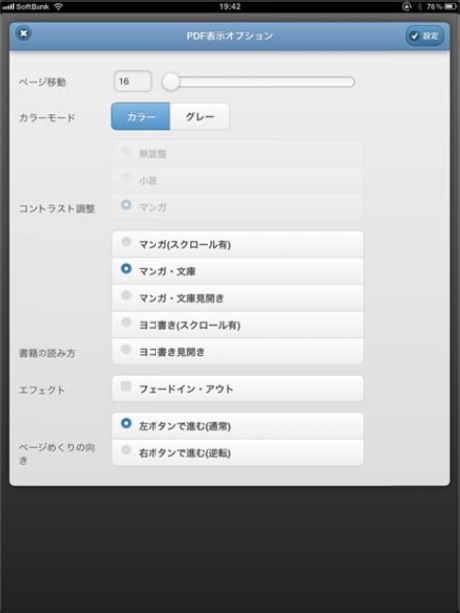
ページ移動
指定のページに移動します
スライダーを左右に動かすかテンキーでページ番号を入力してください。
カラーモード
スキャンしたPDFをそのまま表示します
グレースケールでスキャンしたものはカラーにはできません。
グレーボタン
サーバー内でグレーに変換する機能です。
黄ばみが強いPDFファイルはグレーモードで読むと読みやすくなります。
コントラスト調整(グレーモードのみ)
グレーモードの場合、マンガや文庫に適した処理を行うモードがありますので、
文字や絵が薄い時に使用するとよりいっそう読みやすくなります。お好みでご使用ください。
【 書籍の読み方 】
書籍の種類による表示モード
「マンガ(スクロール有)」「マンガ・文庫」「マンガ・文庫見開き」「横書き(スクロール有)」「横書き見開き」の5種類のモードがあります。
マンガ(スクロール有)
は画面の横幅いっぱいに表示するモードで、マンガを読むのに適したモードです。縦方向にスクロールして読むことになります。
マンガ・文庫
は縦書きの書籍に適したモードです。端末の高さいっぱいに表示し、スクロールせずに読むことができます。
マンガ・文庫見開き
は縦書きの書籍を見開きで表示します。スクロールせずに読むことができます。
ヨコ書き(スクロール有)
は横書きに適したモードで、表示自体は「マンガ」と同じですが、ページ送りの方向が他のモードの逆になります。
ヨコ書き見開き
マンガ・文庫見開きと同じく見開きで表示しますが、ページ順、ページ送りが逆になります。
【 サポートFacebookページ 】
本製品のサポートはFacebookに設置した電子化ビューワーページで行います
SNSを利用した相互方向のサポートが可能になります
電子化ビューワーは電子化ドットコムのサーバー内の各ユーザスペースに格納されたPDFファイルをオンラインで読むために作られたPDFビューアの一種です。
通常のPDFビューアとは異なり、大きなPDFファイルをダウンロードすることなく、読みたいページのみサーバから読み込んで表示します。 そのため、通常のPDFビューアにはない、以下のような特徴があります。
★マルチプラットフォームのクラウド型電子書籍リーダー
電子化ビューワーはクラウド型電子書籍リーダーなので、PDFファイルを読むためのプラットフォームを選びません。 PCで動くほとんどのブラウザはもちろん、iPhone、iPad、Android端末など、 近代的なHTML5に対応したブラウザであればPDFファイルを読むことができます。
★別の端末やPCで続きが読める(オートレジューム機能)
iPadなどにPDFファイルを入れて読んでいると、別の端末、例えばiPhoneで続きを読みたいと思ったことは有りませんか? 端末個別にPDFファイルを入れておけばなんとかなりますが、「えーと何ページまで読んだっけ?」 と再度最初からページ送りしたり、「このファイルはiPhoneに入れるのを忘れてた!」 といったことが頻繁に起こると思います。
電子化ビューワーを使えば、別のPCや端末でそのまま今読んでいたファイルの続きを読むことができます。 サーバが個々のPDFファイルの何ページまで読んでいたかを記憶していますので、 何ら特別な操作を行わなくてもそのPDFファイルを開けば自動的に最後に読んだページを表示します。
★お気に入りを設定できる(マーキング機能)
PDFファイルにお気に入りのマーキングをすることができます。マーキング機能もサーバ側でマーキングしたことを覚えていますので、 どの端末からでもマーキングしたPDFファイルを簡単に読むことができます。この機能と先のリジューム機能を使うと、 複数のPDFファイルをいつでも、どこでも、好きな端末で読むことができます。
★読みやすく加工して読める(画像加工機能)
スキャンしたPDFファイルを読むとき、黄ばみが強くて読みにくい、 文字が薄くて読みにくい、余白のゴミが邪魔、 空白が多すぎて文字が小さいなど、細かな調整を行いたい場合があります。 こんな時も電子化Viewerならページを表示するとき様々な加工を行ってから読みやすい状態で表示することができます。
電子化Viewerは通常の電子書籍リーダーアプリやPDFビューアとは違ってサーバ側にPDFファイルがあり、そのページをサーバが取り出して表示しています。 そのため、1ページが単一の画像で構成されたPDFファイル(≒スキャンされたPDFファイル)にのみ対応しています。
電子化ドットコム専用です
電子化Viewerは電子化ドットコムが独自に開発し提供しているサービスです。
他社でスキャンされたPDFファイルをデータベースに登録したり、他社のサーバにアクセスする機能はありません。